QuickQ 能访问海外网站吗?
QuickQ客户端可以帮助访问部分海外网站,但能否成功取决于所选服务器是否位于目标国家/地区、账号或订阅权限、以及当地网络或目标网站本身的屏蔽策略。适用于需要突破地理限制或访问部分被限制内容的场景,但不保证在所有网络环境或对所有站点都能生效。
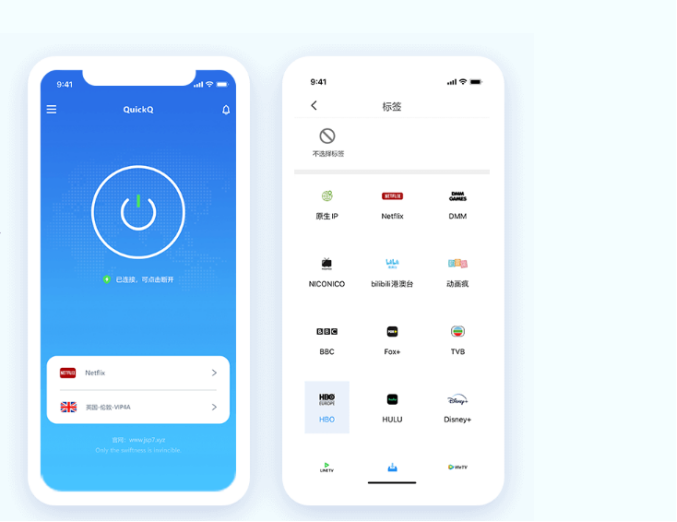
QuickQ如何帮助访问海外网站(原理与适用条件)
QuickQ是一款提供VPN连接服务的客户端,通过将设备流量经由海外服务器中继,改变外网可见的出口IP和地理位置,从而实现访问对该地区开放的站点。是否能访问成功主要受以下因素影响:
- 所选服务器/节点所在的国家或运营商:目标网站可能只对特定国家开放。
- 账号订阅权限:某些服务器或地理区域可能在免费或低级别套餐中不可用。
- 网络层限制:运营商或企业网络可能对VPN协议、端口或TLS流量进行深度检测和阻断。
- 目标站点的反滥用策略:部分站点会检测并封锁常见VPN出口IP段或使用更严格的访问验证。
在常见设备上下载、安装与连接的具体步骤
下面给出通用、可操作的流程,适用于Android、iOS、Windows和macOS设备。具体界面文字可能随版本不同而有差异,请按照客户端提示进行。
准备工作(适用于所有设备)
准备好可用网络(Wi‑Fi或移动数据)、一个有效的QuickQ账号或订阅(如需购买),并确认设备系统允许安装第三方应用或通过应用商店安装。
Android / iOS 操作步骤
- 下载与安装:在手机上使用系统应用商店或从可靠来源下载QuickQ安装包并安装;安装时允许客户端网络权限和必要的VPN权限提示。
- 登录与订阅:打开应用,按提示注册或登录账户。如需要购买付费节点,按应用内说明完成订阅。
- 选择服务器:在客户端的服务器/节点列表中选择目标国家或区域的节点(例如选择美国节点以访问仅美国可用内容)。
- 连接与授权:点击连接按钮,若系统弹出VPN授权请求,确认授权。成功时客户端通常会显示“已连接”状态,并在手机状态栏出现VPN图标。
- 验证连接:打开浏览器访问一个能显示当前IP和地理位置的页面或直接尝试访问目标海外网站,确认页面可打开且IP归属为所选国家。
成功表现:应用状态显示已连接、系统托盘或状态栏出现VPN图标,访问海外网站响应正常,IP检测显示已变更至节点所在国。若遇到连接长期停留在“连接中”或无法通过验证,参见下文排查建议。
Windows / macOS 操作步骤
- 下载安装:从可信来源获取桌面客户端安装包,按向导完成安装,允许必要的网络驱动或拓展(例如虚拟网卡)安装。
- 登录与服务器选择:打开客户端登录账号,选择目标国家的服务器或节点。
- 连接状态确认:点击连接,客户端通常在系统托盘显示连接图标。成功后通过浏览器访问目标网站或IP检测网站确认出口IP地址变化。
- 断开与清理:若短期不使用,先断开连接再退出客户端;若要卸载,注意卸载可能会移除本地配置和缓存(在卸载前确认是否需要保留配置)。
成功表现:客户端显示连接成功、系统托盘中有活动标识、能正常打开海外内容并且网页加载时延在可接受范围内。若无法连接且客户端提示账号过期或无节点可用,请先核实订阅状态。
无法访问海外网站时的常见原因与针对性排查
如果按步骤连接后仍无法访问目标站点,应按下面的分类逐项排查,避免盲目重复重装或切网络。
原因1:所选服务器/订阅不支持目标地区
检查客户端显示的节点国家与订阅等级,免费或低等级套餐可能没有某些国家的出口。解决办法:在客户端节点列表中选择明确标注的目标国家节点,或在订阅页面确认是否需要升级以获得该区域的访问权限。
原因2:目标网站对VPN出口IP进行封锁
一些海外服务会屏蔽常见VPN服务提供的IP段。解决办法包括更换另一台节点服务器、尝试不同国家或运营商的节点,或在客户端(如有选项)切换到更不易被识别的连接模式/端口。
原因3:本地网络对VPN协议或端口进行了干扰
企业/校园网和某些运营商会限制常见VPN协议或端口,导致连接失败或通道受限。排查方法:尝试在移动数据环境下连接,或在客户端选择可用的备用协议或端口(若客户端提供此类选项)。若仍受限,可尝试使用HTTPS端口或混淆/伪装功能(仅当客户端支持)。
原因4:DNS解析问题或HTTPS重定向
即使VPN已成功建立,DNS仍可能指向本地解析服务器,导致无法访问被屏蔽站点。解决办法:在设备上设置使用可靠的公共DNS(按设备设置修改),或在客户端检查是否启用了”DNS通过VPN”或类似设置以强制走隧道解析。
原因5:账号/设备限制或并发连接数限制
部分订阅限制同一账号的并发设备数或连接数量。排查方式:在客户端查看账号信息或订阅说明(如有),如怀疑超限,尝试断开其他设备后重连或升级套餐。
使用提示与合规性、数据影响说明
在操作涉及帐号变更、卸载或清除应用数据时,请先注意可能导致的配置和历史记录丢失。以下为实用提示:
- 备份重要配置:若客户端支持导出配置或保存订阅信息,先备份再操作。
- 卸载/清除数据的影响:卸载通常会移除本地配置与缓存,登出或清除应用数据前确认是否需要保留账号信息。
- 隐私与合规:使用VPN接入海外网站时,请遵守当地法律法规及目标网站的使用条款,避免将VPN作为规避法律的工具。
- 性能预期:不同节点和网络状况会显著影响速度与延迟,无法保证在任何情况下都达到相同的访问体验。
常见问题
QuickQ连接后仍显示本地IP,访问海外网站失败怎么办?
通常是因为DNS或分流设置未走VPN隧道。先在设备或客户端中启用“通过VPN使用DNS”或更改为公共DNS,再重连并确认客户端显示为已连接;若客户端无此选项,尝试更换节点或检查是否有本地网络代理在干扰。
我可以在手机和电脑同时用同一个QuickQ账号连接吗?
是否允许多设备同时连接取决于账号或订阅的并发连接限制。若遇到连接被拒或新设备无法连接,检查账号的设备数限制或在不需要的设备上断开连接再尝试。
连接成功但某些海外服务仍提示地理位置不符,怎么办?
可能是目标服务使用更严格的地理位置检测(包括浏览器位置、支付信息或Cookies)。解决方法包括清除浏览器缓存与Cookie、使用同一节点的同一国家的多个节点尝试,或在需要时配合修改浏览器位置权限和时间设置,但要确保合规使用。
相关文章
QuickQ 能加速游戏吗?
QuickQ客户端能在部分情况下加速游戏:通过选择延迟更低或路由更优的VPN节点,QuickQ可降低游戏延迟和丢包,但效果取决于你本地网络、游戏服务器位置以及所选节点的质量,无法保证在所有游戏或所有网络环境下均有效。QuickQ对游戏网络表现的具体影响简要说明:VPN的主要作用是改变你到游戏服
阅读更多 →
QuickQ 速度怎么样?
QuickQ 的速度受所选服务器、公网带宽与设备性能影响,遇到慢速建议先做对比测速、切换节点并按设备分步排查与优化;以下内容针对Windows、macOS、Android、iOS与路由器场景提供可执行的
阅读更多 →
QuickQ 支持 TikTok 吗?
可以,但有条件:QuickQ客户端作为提供 VPN 连接服务的工具,可以用来尝试访问受地域限制的 TikTok,是否成功取决于所选服务器所在国家、TikTok 对 VPN 的识别与屏蔽、以及你账户或设备是否与特定地区绑定;在尝试前请确保客户端已正确安装并
阅读更多 →