QuickQ 在哪里下载?
要下载 QuickQ,请优先从QuickQ官网或设备对应的官方应用商店获取安装包。该方法适用于需要VPN客户端功能的手机、平板与桌面系统;若官网暂不可达,可在可信应用商店核验发布者信息并下载安装。下载前请确认页面使用HTTPS并查看提供的校验值,以免从未知第三方渠道获取被篡改的安装文件。
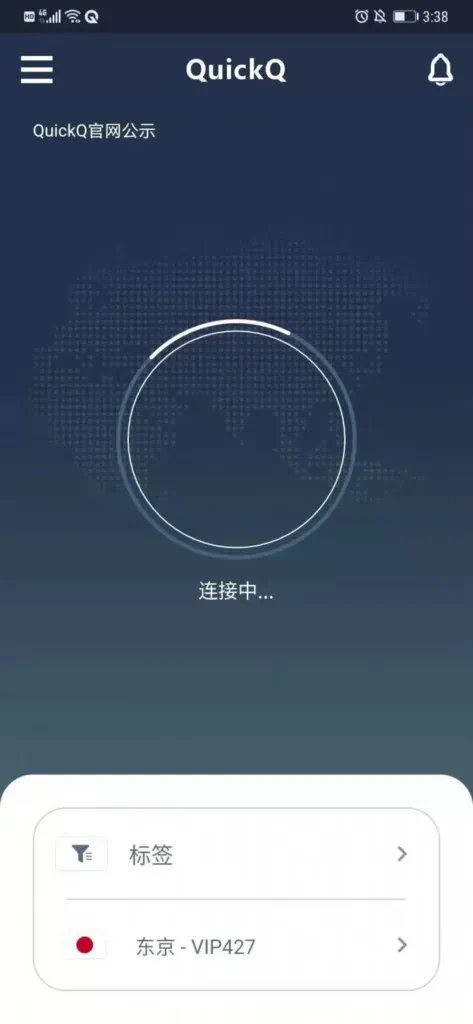
首选渠道:官网与官方应用商店
为了降低被篡改或携带恶意程序的风险,优先选择官方网站或平台自带的应用商店下载安装包。
- 官网:下载安装包或获取官方网站提供的下载链接与校验信息(如SHA256),适用于桌面与部分移动安装场景。
- Android:优先在 Google Play(或设备预装的应用商店)搜索并安装,以利用商店的安全检测。
- iOS:在 Apple App Store 搜索并安装,App Store 的签名与审核机制能降低风险。
- Windows / macOS / Linux:若官网提供安装程序,优先下载官网发布的安装包并验证文件完整性。
按设备的具体下载与安装步骤
下面按常见平台分别说明下载与基本安装步骤,包含成功表现与出现问题时的下一步检查。
Android(应用商店或APK)
适用设备:安装有 Google Play 或其它官方应用商店的 Android 手机/平板;亦可通过官网或可信来源下载APK。
- 商店安装:打开设备的应用商店,搜索“QuickQ”(注意核验发布者名称和图标),点击“安装”。成功表现:安装后在主屏或应用列表出现图标,可打开并进入初始页面。
- APK 手动安装:从官方页面或可信来源下载APK到设备;在文件管理器中点击安装包并允许“来自此来源安装”权限。成功表现:安装完成并可打开;若系统阻止,提示来源不明,要核验下载来源并考虑使用商店版本。
iOS(iPhone / iPad)
适用设备:iPhone、iPad。iOS 安装应尽量通过 Apple App Store 进行。
- 在 App Store 中搜索“QuickQ”,核验开发者信息后点击获取并安装。成功表现:安装后主屏出现应用图标,首次打开可能要求网络权限或通知权限。
- 若无法在当地商店搜索到应用,避免从第三方网站下载IPA文件;这类做法存在账号泄露与签名撤销风险。
Windows(桌面)
适用设备:运行 Windows 的笔记本或台式机。桌面版通常提供安装向导式的exe或msi文件。
- 在官网或可信来源下载 Windows 安装程序(例如.exe/.msi)。成功表现:双击运行安装程序,按向导完成安装后桌面或开始菜单出现快捷方式。
- 安装异常:若被杀毒软件阻止,先不要强行忽略警告;确认下载来源和文件校验,必要时在安全环境中使用在线查毒或联系来源方。
macOS(桌面)
适用设备:运行 macOS 的笔记本或台式机。安装包可能为.dmg 或 .pkg。
- 从官网下载dmg或pkg,双击打开并按提示拖动至应用程序或运行安装程序。成功表现:应用出现在“应用程序”目录并可打开。
- 若系统阻止:macOS 的安全策略可能在首次打开时提示“已阻止”,可在“系统偏好设置→安全性与隐私”中查看被阻止的应用并确认来源后允许打开(仅在确定来源可信时操作)。
Linux(若提供)
适用设备:常见的 Debian、Ubuntu、Fedora 等发行版。Linux 发行包形态多样,注意选择与系统匹配的格式。
- 在官网下载与发行版匹配的包(如.deb/.rpm)或压缩包,根据官方说明使用包管理器或解压安装。成功表现:执行程序可启动并显示应用界面。
- 若找不到合适包,参考官网或帮助文档选择兼容方案或社区提供的安装方式,慎重对待未经验证的第三方脚本。
如何确认下载文件的安全与完整性
下载后务必验证文件完整性和来源真实性,常见做法包括校验哈希值、检查HTTPS与发布者签名。
- 核验HTTPS:确认下载页面地址以“https://”开头,浏览器地址栏显示有效证书;注意钓鱼域名的细微差别。
- 校验哈希值:若官网提供 SHA256 或 MD5 校验码,用对应工具验证文件未被篡改。示例命令:Windows PowerShell 可用 Get-FileHash,macOS/Linux 可用 shasum -a 256。
- 检查发布者签名:桌面安装包若被数字签名(如 Windows 的 Authenticode 或 macOS 的应用签名),优先使用签名通过的安装包。
- 查看应用商店信息:在应用商店内核验开发者名称、最近更新时间与用户评价,注意避免同名欺诈应用。
下载过程中的常见阻碍与安全注意事项
下载或安装时遇到问题,多数与来源不明、系统安全策略或网络限制有关,应优先核验来源并选择影响较小的处理方式。
- 来源不明的第三方站点:避免使用未经验证的站点提供的安装包,若不得已使用,先在沙箱或虚拟机中验证文件。
- 防护软件拦截:杀毒或系统安全策略提示风险时,不要直接忽略提示;先核对哈希、签名和官网说明,再决定是否允许。
- 区域或网络限制:若在本地应用商店无法搜索到应用,优先尝试官网下载安装或使用设备平台的官方替代商店,必要时咨询平台帮助。
- 敏感权限与数据影响:安装或卸载通常不会删除账户信息,但在卸载或清除应用数据前,应确认会不会影响已配置的连接或订阅,并先备份必要配置。
常见问题
我在应用商店找不到 QuickQ,怎么办?
若找不到,先确认应用在所在国家/地区是否上架;可访问官网获取官方提供的下载或指引,并核验页面安全与发布者信息再决定后续操作。
从官网下载安装后被系统阻止如何处理?
被阻止通常是系统安全策略在起作用,先验证下载文件的哈希与来源可信度,在确认无误后按系统提示(如 macOS 的“安全性与隐私”)允许打开。
下载到电脑但安装包显示校验失败,该如何应对?
校验失败表示文件可能被篡改或下载中断,建议重新从官网或可信渠道完整下载并再次比对校验值,必要时避免使用该文件并联系来源方确认。
相关文章
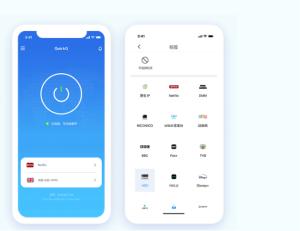
QuickQ 适合外贸从业者吗?
QuickQ 适合多数外贸从业者使用,但前提是目标市场有可用节点且公司允许使用VPN。适合频繁访问海外采购平台、与海外客户沟通和传输业务文件的个人或小团队;若对延迟、带宽或合规性要求较高,应先在小范围内测试连接稳定性与隐私策略再决定是否部署。QuickQ是提供VPN连接服务的
阅读更多 →
QuickQ 和普通加速器有什么区别?
QuickQ是一款提供VPN连接服务的客户端,与普通加速器的核心区别是它倾向于建立系统级的加密隧道,为全机流量提供统一出口与隐私保护,适合需要全局联网或跨区域访问的用户;但连接效果受系统权限、客户端版本和网络策略影响,使用前
阅读更多 →
QuickQ 支持 TikTok 吗?
可以,但有条件:QuickQ客户端作为提供 VPN 连接服务的工具,可以用来尝试访问受地域限制的 TikTok,是否成功取决于所选服务器所在国家、TikTok 对 VPN 的识别与屏蔽、以及你账户或设备是否与特定地区绑定;在尝试前请确保客户端已正确安装并
阅读更多 →