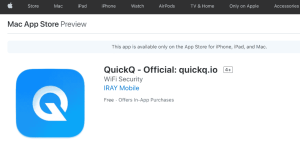
QuickQ iOS 版怎么安装?
在 iPhone 或 iPad 上安装 QuickQ iOS 版,可直接在 Apple App Store 搜索下载安装并按提示允许添加 VPN 配置;适用于能访问 App Store 并登录 Apple ID
在 iPhone 或 iPad 上安装 QuickQ iOS 版,可直接在 Apple App Store 搜索下载安装并按提示允许添加 VPN 配置;适用于能访问 App Store 并登录 Apple ID 的设备。若所在区域 App Store 未提供该应用,或需要使用测试/企业分发包,请从官方或授权分发渠道获取安装包并按系统提示在“设置→通用→设备管理”(或描述文件与设备管理)中信任证书,但此类方法可能面临证书撤销与安全风险。
通过 App Store 安装(推荐)
这是最安全、最稳定的安装渠道,适用于所有可以访问 Apple App Store 的 iPhone 与 iPad。
- 打开 App Store,点击底部“搜索”,输入“QuickQ”进行检索。
- 在搜索结果中确认应用图标与开发者信息,点“获取”或云朵下载图标开始安装;系统会提示输入 Apple ID 密码、面容/指纹或确认。
- 安装完成后,主屏会出现 QuickQ 应用图标。首次打开应用时,按应用提示登录或输入订阅信息并允许添加 VPN 配置。
成功表现:应用图标可见、可以打开应用并按提示完成登录与授权;首次建立 VPN 连接时 iOS 会弹出系统对话,要求允许添加 VPN 配置,允许后状态栏可显示 VPN 图标。若安装按钮为灰色或提示“此项目不可用”,请检查 Apple ID 所在区域与 App Store 可见性。
如果在 App Store 找不到 QuickQ
某些国家/地区或版本分发策略导致 App Store 无法检索到应用,这时需判断是否存在授权替代安装方式。
- 确认搜索关键字是否正确,并检查 App Store 的国家/地区设置与 Apple ID 所属地区。
- 联系提供 QuickQ 服务的渠道,获取是否有 TestFlight 测试版、企业签名或授权下载安装包的说明。可参考 QuickQ 客户端的官方或授权下载页了解分发方式:https://www.quickq-s.com/(请自行判断来源可靠性)。
- 若使用企业签名包,安装后需在“设置→通用→设备管理”或“描述文件与设备管理”中找到相应的开发者证书并选择“信任”。
成功表现与风险说明:企业/测试分发方式安装成功后应用可正常打开并请求 VPN 授权;但非 App Store 分发的应用可能被苹果或签名方撤销,导致应用无法启动,应仅从可信渠道获取安装包并留意证书有效性。
安装后首次登录与连接设置
安装完成后,需要在应用内按提示完成登录或输入您的订阅/服务凭证,随后授权 VPN 配置以建立连接。
- 打开 QuickQ 客户端,按界面提示选择登录/注册或输入服务端提供的订阅信息(不同服务渠道凭证格式可能不同)。
- 首次尝试连接时,iOS 会弹出系统窗口请求添加 VPN 配置,选择“允许”并确认;系统可能再次要求输入设备密码以完成配置。
- 配置完成并连接成功后,iOS 状态栏会显示 VPN 图标,QuickQ 客户端内通常会显示连接状态和节点信息(以客户端实际界面为准)。
若无法登录或连接失败,应用通常会给出错误提示或代码。先记录提示内容,再根据错误信息查阅帮助文档或向您获取服务的渠道询问具体凭证和节点状态。
常见安装问题及逐项排查
下面列出用户常碰到的安装障碍,并给出具体检查位置与可行的下一步。
下载或安装按钮为灰色、显示“此项目不可用”
通常与 Apple ID 的国家/地区设置或 App Store 上架区域有关。检查方法:打开“设置→[您的姓名]→媒体与购买”查看登录状态,或在 App Store 底部切换账户并确认当前账户的国家/地区。若确认为地域限制,可考虑使用与应用上架区域一致的 Apple ID 或联系授权渠道获取替代分发方式。
提示“未受信任的企业开发者”或无法打开已安装应用
这是企业签名或测试版分发常见提示。解决步骤:在设备上依次进入“设置→通用→设备管理”或“描述文件与设备管理”,找到对应的企业证书,点开并选择“信任”;完成后返回主屏打开应用。注意安全风险:仅对来自可信渠道的证书执行信任操作,并预期证书可能被撤销导致应用失效。
安装后找不到应用或无法启动
先在主屏或应用库(App Library)中搜索“QuickQ”;若仍找不到,确认安装是否完成(App Store 显示“打开”或下载图标)。若无法启动,查看 iOS 是否有屏幕使用时间限制或设备管理策略禁止运行应用,必要时在“设置→屏幕使用时间→内容与隐私访问限制”中检查相关限制;若应用崩溃,记录崩溃提示并考虑卸载后重新从 App Store 安装(卸载会删除本地数据和配置,请提前备份必要信息)。
常见问题
我可以在中国大陆地区直接从 App Store 下载 QuickQ 吗?
是否可直接下载取决于 App Store 在您 Apple ID 所属地区的上架情况;若未上架,需通过开发者或授权渠道获取分发包或使用与上架地区相对应的 Apple ID,具体情况请以您的 App Store 检索结果为准。
安装非 App Store 版本后为什么会提示证书被撤销?
非 App Store 分发通常依赖企业签名或临时证书,这类证书由签发方管理,若签发方撤销或被苹果屏蔽,应用将无法启动;解决方法是联系提供该分发包的渠道获取新的有效安装包或改用 App Store 正式渠道。
授权添加 VPN 配置会影响我的其他 VPN 设置或个人数据吗?
允许添加 VPN 配置会在系统中新增一个 VPN 配置项,但不会自动删除其他已存在的 VPN 配置;卸载应用或删除对应配置可能移除该配置并清除与该客户端相关的本地设置,操作前应备份必要凭证或配置数据。
相关文章
QuickQ 怎么设置自动连接?
在QuickQ客户端中启用自动连接:进入应用设置或偏好,找到“自动连接/启动时连接”并开启,然后指定默认节点或连接策略即可;该方法适用于已安装并登录QuickQ客户端的桌面与移动设备,但不同平台菜单名称、系统权限和iOS后台限制会有所差异,个别高级自动化
阅读更多 →
QuickQ 试用几天?
QuickQ的试用天数并不统一,取决于您使用的平台、账户历史或当时的促销活动,因此应以应用内或应用商店中的“试用/订阅”说明为准;部分平台可能要求先绑定支付方式并默认开启自动续订,请在开通前核对取消规则
阅读更多 →