QuickQ 官网下载地址是什么?
QuickQ 的下载地址是 https://www.quickq-s.com/,可在该站获取各平台客户端与安装说明。适用于需要直接获取QuickQ客户端安装包或查看安装说明的用户;若在各应用商店上架,建议优先通过商店核验发布者与自动更新渠
QuickQ 的下载地址是 https://www.quickq-s.com/,可在该站获取各平台客户端与安装说明。适用于需要直接获取QuickQ客户端安装包或查看安装说明的用户;若在各应用商店上架,建议优先通过商店核验发布者与自动更新渠道以提升安全性。
如何确认可信的下载来源
下载任何VPN客户端时,应优先选择可信来源并核实传输安全与签名信息,避免来自不明第三方站点的安装包。
可通过以下方式判断下载来源是否可信:
- 检查页面是否使用HTTPS并显示安全锁图标;
- 查看页面中是否提供开发者信息或联系方式(若有),并与应用商店中的发布者信息对比;
- 下载前查看站点是否提供文件校验值(如SHA256),若提供则下载后比对;
如需获取QuickQ的客户端下载信息,可访问 QuickQ官网 了解当前提供的安装包与说明(仅作信息获取之用)。
桌面设备(Windows / macOS)下载与安装要点
在电脑上获取客户端时,选择适配操作系统的安装包并注意权限与系统安全提示。
Windows 安装步骤(适用于 Windows 10/11)
- 在浏览器下载 .exe 或 .msi 安装包至本地下载目录;
- 右键以管理员身份运行安装程序,按提示完成安装;
- 首次运行时,若系统弹出防火墙或安全提示,允许该应用的网络访问;
- 安装成功的表现:客户端能正常启动并显示登录或连接界面,系统任务栏或通知区出现QuickQ图标。
若安装程序无法运行,先右键“以管理员身份运行”,若仍失败,检查安装包是否完整(比对大小或校验值),或在安全软件中临时放行安装程序的执行。
macOS 安装要点(适用于 macOS Catalina 及以上)
- 下载 .dmg 或 .pkg 安装文件至“下载”目录;
- 双击打开镜像文件并将应用拖入“应用程序”或按安装向导完成安装;
- 首次打开时,系统可能提示来自未认证开发者,按需在“系统偏好设置 → 安全性与隐私”中授权;
- 成功表现:应用能正常启动并在菜单栏或窗口中显示连接状态。
若遇到“无法打开”或权限拒绝,检查系统安全设置或确认安装包来源可信,避免绕过安全机制安装未知软件。
手机端(Android / iOS)获取与安装提示
手机平台应优先通过官方应用商店获取客户端,若从网站下载安装包需注意系统权限与签名验证。
Android(APK)获取与注意事项
- 优先在 Google Play 或国内可用的正规应用商店搜索并安装;
- 若从网站下载 APK,下载前确认页面使用 HTTPS,并在下载后比对站点提供的校验值(如果有);
- 安装前若提示需开启“允许安装未知来源应用”,仅对可信来源短时开启并在安装后关闭;
- 成功表现:应用能启动并请求必要权限(网络访问、VPN 权限等),并能显示连接界面。
从第三方站点安装 APK 会增加安全风险,尽量避免在不信任的来源安装。
iOS(iPhone / iPad)安装建议
iOS 平台通常只能通过 App Store 安装应用;若存在企业证书或描述文件方式安装,应谨慎并确认发布方可信。安装后在“设置 → 一般 → VPN 与设备管理”中查看信任状态。
下载后验证、登录与连接检查
完成下载与安装后,验证软件的完整性并按照客户端指引登录或配置,以便安全连接。
下载文件的基本验证步骤
- 确认页面使用 HTTPS,避免通过明文 HTTP 下载;
- 若页面提供 SHA256 等校验值,使用系统或第三方工具对比校验结果;
- 检查安装文件来源与发布时间,若文件大小异常或签名不存在,应停止安装并联系下载页面维护方核实。
首次登录与连接表现(通用说明)
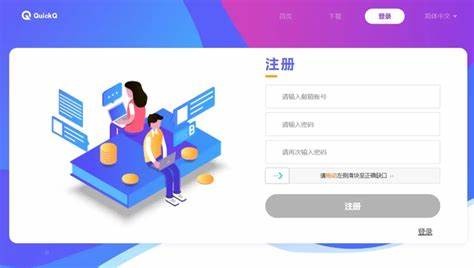
打开QuickQ客户端后,应按页面提示输入账号/密码或完成注册流程;成功登录后界面通常显示已认证状态。发起连接时,客户端应显示连接中与已连接两种状态,成功连接后常见表现包括连接图标变更与客户端提示“已连接”,同时可通过浏览器查询当前IP确认是否变化。
若遇到登录失败、无法连接或长期保持“连接中”,请先在客户端内查看连接错误提示并按提示操作;若提示与证书或权限相关,应检查系统日期时间、证书信任与本机防火墙规则,必要时向下载页面或服务提供方寻求进一步说明。
常见问题
QuickQ 下载地址只有这一个吗?
不是唯一,但这是一个常见的信息来源。不同发布渠道(官方网站页面、各大应用商店)可能同时提供下载,建议优先通过应用商店或可信站点核验发布者后再下载安装。
我在手机上找不到 QuickQ 应用,该如何确认是否可用?
请在对应应用商店搜索并核对发布者信息;若商店中无应用,可在下载页查看是否提供移动安装说明并谨慎判断来源与安装方式。
下载的软件提示签名或证书问题,能继续安装吗?
不要继续安装。签名或证书异常可能意味着安装包被篡改或来源不可信,应停止安装并从可信渠道核实文件完整性或联系提供该下载信息的网站获取说明。
相关文章
QuickQ 有在线客服吗?
QuickQ 通常不提供全天候实时在线人工客服,用户大多通过应用内“反馈/帮助”入口、官网表单或电子邮件等非实时方式提交问题与工单获取支持。适用于遇到下载、安装、登录或连接故障时需要人工协助的情形;在联系前请先准备好客户端版本、操作系统、错误提示与重现步骤,以便对方尽快定位问题并给出具体解决方案。如
阅读更多 →
QuickQ 为什么速度慢?
先对比不走VPN时的本地直连速度并在QuickQ客户端中切换不同节点与协议,若切换后速度恢复,则确认是VPN链路或节点拥堵,可直接更换节点或调整协议处理。此方法适用于Windows、macOS、Android与iOS;若多次排查仍无显著改善,可能为运营商限速、目标服务器问题或设备性能瓶颈,需
阅读更多 →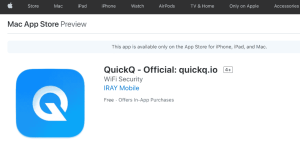
QuickQ 怎么收费?
QuickQ 的收费以订阅制为主,具体价格、付费周期和是否有试用要在客户端或官网的购买/订阅页面核实。此说明适用于常见平台(iOS、Android、Windows、macOS),并提醒不同地区、促销或通过应用商店付款时
阅读更多 →