QuickQ 用的是什么协议?
QuickQ 客户端并不固定只使用一种公开协议;作为提供VPN连接服务的客户端,QuickQ 通常会在“设置”“关于”或应用商店说明里标注所用协议(如 OpenVPN、WireGuard、IKEv2/IPsec
QuickQ 客户端并不固定只使用一种公开协议;作为提供VPN连接服务的客户端,QuickQ 通常会在“设置”“关于”或应用商店说明里标注所用协议(如 OpenVPN、WireGuard、IKEv2/IPsec 或供应商自定义传输),但不同版本或发行渠道可能有所差异。下面按设备和方法说明如何确认 QuickQ 使用的协议、用抓包做进阶判断,以及无法确认时的替代办法与注意事项。
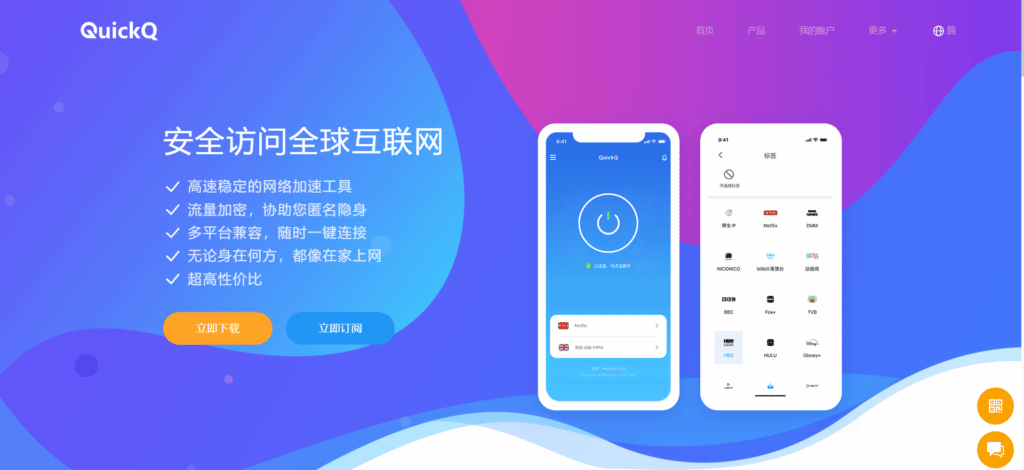
直接在客户端或应用商店查证(最简单的方法)
优先在 QuickQ 客户端的界面与应用商店说明里查找协议信息,这是最省力且常见的办法。
- 在应用内寻找“设置”“连接类型”“关于”或“日志”等项,查看是否直接写明协议名称或切换项(例如 WireGuard、OpenVPN、IKEv2 等)。成功表现:看到明确的协议名字或可切换的协议选项。
- 在 Google Play / Apple App Store 打开 QuickQ 的页面,阅读“关于此应用”“详细信息”或更新日志,有时开发者会写明新增或更改的协议实现。若说明中没有,继续下面的设备级检查。
- 也可参考 QuickQ 官方页面提供的客户端下载与说明文档以获取线索:QuickQ官网(若该页面包含技术说明,则以页面内容为准)。
在不同设备上具体检查步骤
下面分别给出 Android、iOS、Windows 和 macOS 上较为具体的检查步骤,按顺序操作并观察成功与失败的表现。
Android 设备(适用于大多数手机和平板)
操作位置:打开 QuickQ 客户端 → 菜单 → 设置/关于。
- 在应用主界面或设置内查找“协议”“连接类型”或“高级”选项,若能选择协议或看到协议名称则已确认。成功表现:界面显示“WireGuard”“OpenVPN UDP/TCP”或“IKEv2”等字样。
- 若应用没有明确显示,打开应用权限与日志(若有“导出日志”选项),导出的日志文件中搜索“proto”“WireGuard”“OpenVPN”等关键字。成功表现:日志中出现协议相关关键词或端口说明。
- 若仍无信息,检查应用商店描述或更新日志;必要时拍下应用内界面并与客服沟通(注意不要泄露个人敏感信息)。失败后的下一步:进入进阶抓包步骤或在 PC 上检查。
iOS 设备(iPhone / iPad)
操作位置:QuickQ 应用内设置;iOS 系统设置中的 VPN 配置列表。
- 打开 QuickQ,寻找“设置”“连接协议”“关于”等区域,查看是否显示协议类型。若 QuickQ 在系统层面创建了 VPN 配置,可进入“设置 → 通用 → VPN 与设备管理(或 VPN)”查看已安装的 VPN 配置,系统会显示配置类型(IKEv2、IPSec、等)。成功表现:系统 VPN 列表中写明类型或应用内明确显示协议。
- 如未显示,使用应用内的“导出日志”或“诊断”功能查找协议关键词,或查看 App Store 的应用说明。失败后:使用 macOS/PC 抓包分析或联系提供方获取确认信息。
Windows(桌面客户端)
操作位置:QuickQ 客户端主界面、系统托盘、网络适配器。
- 查看 QuickQ 客户端设置页是否有“协议/Transport/Connection Type”项;在托盘右键菜单有时也能看到连接细节。成功表现:界面显示协议名称。
- 打开“控制面板 → 网络和 Internet → 网络连接(或更改适配器设置)”,查看是否出现类似“TAP-Windows Adapter”或“WireGuard Tunnel Adapter”等虚拟适配器。提示:出现 TAP 适配器常见于 OpenVPN,出现 WireGuard 适配器则说明使用了 WireGuard,但并非绝对;部分客户端隐藏或采用自定义驱动。
- 若未明确,启用应用日志并导出,或用 Wireshark 在本机抓包查看连接目标端口与握手类型(见进阶抓包章节)。失败后的下一步:将日志文件发至技术支持或在论坛求助时附带抓包截取结果(注意隐私)。
macOS(桌面或笔记本)
操作位置:QuickQ 应用、系统偏好设置 → 网络。
- 检查 QuickQ 应用内的连接设置;若应用以配置文件的形式安装系统 VPN,则在“系统偏好设置 → 网络”中能看到对应的 VPN 配置及类型(如 IKEv2)。成功表现:在网络列表中看到明确的 VPN 类型标注或应用显示协议名。
- 如无明确信息,可同样导出日志或用 tcpdump/Wireshark 在对应接口抓包分析。若不熟悉抓包,优先联系服务提供方获取说明。
使用抓包与流量特征做进阶判断(适合有一定技术基础的用户)
抓包可以通过观察端口、握手模式和协议指纹给出线索,但不会解密加密内容,且操作需谨慎以免泄露敏感信息。
- 工具建议:在 PC 上使用 Wireshark,在 Linux/macOS 使用 tcpdump,再导入 Wireshark 分析;Android 上需 root 或借助局域网抓包工具,iOS 上可通过 macOS 的网络共享来抓取流量。
- 判断要点:
- 端口:OpenVPN 常见默认端口为 1194(UDP)或以 TLS over TCP 的形式工作,但很多服务会自定义端口;WireGuard 常见 UDP 端口 51820,但也可能改端口。
- 握手模式:WireGuard 握手在 UDP 上表现为定期短包且使用 Noise 协议特征;OpenVPN over TLS 会有典型的 TLS ClientHello/ServerHello。注意这些只是指征,不能作为绝对判断。
- 成功表现:抓包中能看到与已知协议指纹一致的握手或对等端口;失败表现:全部流量都是加密且没有明显指纹或端口被混淆/伪装,这时难以仅靠抓包确认。
- 隐私与合规提醒:抓包会记录目标 IP 和流量元数据,避免将抓包文件随意公开;若要发给技术支持,请先确认隐私信息处理方式。
协议类型对使用的影响与常见误解
了解协议差异有助于判断性能、稳定性与兼容性,但不要把某一协议视为万能解决方案。
- 性能与延迟:WireGuard 设计简洁,通常在资源占用上更低,但实际速度还受服务器带宽、延迟、加密实现和网络环境影响。
- 穿透与兼容性:IKEv2 对移动网络切换较友好;OpenVPN 在复杂网络下的穿透性较强;但具体表现取决于服务器端配置及运营策略。
- 安全性认知:协议只是通信规则,安全性还取决于加密套件、密钥管理和服务提供方的实现;无法凭协议名称断言绝对安全或隐私保障。
无法确认时的替代做法与建议
当以上方法都无法明确协议时,请按下列顺序处理,优先选择对数据影响小的办法。
- 在应用内导出诊断或日志(若有),在不包含账号密码的前提下查找协议关键词或把相关日志片段发给客服咨询。
- 检查应用商店的“开发者联系方式”或更新说明,通常会说明重大协议更改;若需要证明,可截图保存说明页面。
- 如需解决连接问题而无法确认协议,可尝试临时切换到同类产品或使用系统自带的 IKEv2/WireGuard 客户端配置(前提是有合法的服务器和凭证),但切换配置前请确认会话与账号不会丢失或被重置。
常见问题
QuickQ 一定会使用 WireGuard 吗?
不一定;QuickQ 作为 VPN 客户端可能支持多种协议或使用供应商自定义的传输方案。要确认是否使用 WireGuard,请参照正文中“客户端或应用商店查证”与设备检查步骤,在应用设置或系统 VPN 配置中查找“WireGuard”字样,或导出日志查找相关关键字。
我能通过日志或设置直接判断出协议吗?
通常可以:多数客户端会在设置、关于或日志中写明协议类型或相关关键字(如 OpenVPN、WireGuard、IKEv2)。若日志中没有明确信息,可将日志片段中的连接字段或端口号与进阶抓包结果结合起来判断。
抓包能百分之百判断 QuickQ 用的是什么协议吗?
不能保证百分百:抓包能提供端口、握手模式与流量特征等线索,但若服务端使用端口混淆、TLS 封装或自定义加密,抓包结果可能不足以做出确定判断;此时应结合应用日志与官方说明。
相关文章
QuickQ 多少钱?
QuickQ 的收费按你所选的套餐与购买平台决定,通常以月/年订阅或一次性付费形式出现,具体价格会因国家/地区、应用商店和促销而不同,可在客户端或对应应用商店查看。如何在不同设备上查看QuickQ当前价格查看价格的准确做法取决于你使用的平台:在应用内、App Stor
阅读更多 →
QuickQ 怎么设置自动连接?
在QuickQ客户端中启用自动连接:进入应用设置或偏好,找到“自动连接/启动时连接”并开启,然后指定默认节点或连接策略即可;该方法适用于已安装并登录QuickQ客户端的桌面与移动设备,但不同平台菜单名称、系统权限和iOS后台限制会有所差异,个别高级自动化
阅读更多 →
QuickQ 支持 TikTok 吗?
可以,但有条件:QuickQ客户端作为提供 VPN 连接服务的工具,可以用来尝试访问受地域限制的 TikTok,是否成功取决于所选服务器所在国家、TikTok 对 VPN 的识别与屏蔽、以及你账户或设备是否与特定地区绑定;在尝试前请确保客户端已正确安装并
阅读更多 →