QuickQ 支持哪些系统?
QuickQ 支持的系统主要包括 Android、iOS、Windows 与 macOS,能满足大部分手机与电脑用户的连接需要;是否提供 Linux 原生客户端或路由器固件支持,请参照 QuickQ官网 上的最新下载说明。请按下文对应系统检查提示操作
QuickQ 支持的系统主要包括 Android、iOS、Windows 与 macOS,能满足大部分手机与电脑用户的连接需要;是否提供 Linux 原生客户端或路由器固件支持,请参照 QuickQ官网 上的最新下载说明。请按下文对应系统检查提示操作。
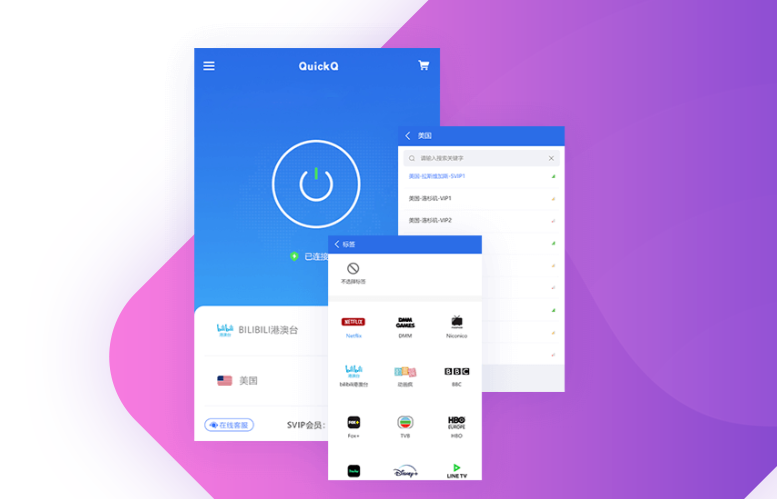
QuickQ 支持的操作系统一览
一般来说,提供 VPN 连接服务的客户端首先覆盖移动与桌面主流平台。下面列出常见的支持范围与适用说明,便于判断你的设备是否能安装和运行 QuickQ 客户端。
- 移动端:Android(Google Play 或 APK 安装包)与 iOS(App Store)。
- 桌面端:Windows 与 macOS 桌面客户端,通常以可执行安装包或安装程序形式提供。
- Linux 与路由器:部分 VPN 服务会提供 Linux 原生包、命令行工具或针对路由器的固件支持,但具体是否包含在 QuickQ 的下载项中需要以下载页面说明为准。
如何判断你的设备是否被支持
确认设备支持性的关键在于查看官方的“下载”或“系统要求”说明,同时核对你的操作系统版本与架构(32/64 位或 ARM)。下面按设备类型列出检查要点。
手机和平板(Android / iOS)
打开设备上的应用商店搜索 QuickQ(或到官网下载页查找 APK/IPA 包),注意查看应用详情页面的“兼容性/需要的系统版本”一栏;若商店页面显示“不兼容”,说明当前系统版本可能低于官方要求。
笔记本与台式机(Windows / macOS)
在下载页面查找 Windows 或 macOS 的安装包说明,留意是否有 32/64 位、Intel/ARM(Apple Silicon)等限制。某些应用会同时提供 Intel 与 Apple Silicon 版本或通用安装器,选择与设备匹配的包可以避免安装失败。
Linux 与路由器(若未在下载页列出)
若下载页没有列出 Linux/路由器选项,可先查看是否有命令行客户端、通用二进制或第三方兼容方法的说明;若没有明确说明,表示可能不提供原生支持,需要用其它兼容方案或换用支持平台的设备。
各系统安装与登录的常见要点
不同系统在安装与第一次登录时会有特定权限或配置要求。下面分别列出每个系统常见的操作位置、需要允许的权限、成功表现,以及遇到问题时的下一步建议。
Android(适用设备:手机/平板)
操作位置:Google Play 或下载的 APK 文件所在目录;安装后在应用抽屉打开 QuickQ 客户端。具体动作:
- 在 Google Play 搜索并安装,或从官网下载 APK 放到设备并点击安装(Android 系统需要允许“安装未知来源”时按系统提示授权)。
- 首次运行时,按提示授予必要的网络/存储权限(如有);允许添加 VPN 配置的系统弹窗以确保连接建立。
成功表现:客户端能打开主界面并显示可用连接点,连接后系统状态栏通常会出现 VPN 图标。失败后下一步:核对 APK 是否与当前 Android 版本兼容,或改用商店安装包并查看应用权限设置。
iOS(适用设备:iPhone / iPad)
操作位置:App Store 或企业签名安装包;安装后在主屏幕或设置中管理 VPN 配置。具体动作:
- 通过 App Store 安装;若使用企业或内部分发包,安装后需在“设置 → 通用 → VPN 与设备管理”(或“设备管理”)中信任对应描述文件。
- 首次连接时,系统会提示添加 VPN 配置,确认允许以便 QuickQ 能在系统层面建立隧道。
成功表现:客户端显示已连接,系统会在状态栏显示 VPN 标志。失败后下一步:检查 iOS 版本与 App Store 列出的兼容性,若提示“未受信任的企业级开发者”,按系统提示在设备管理中信任证书或使用 App Store 正式包。
Windows(适用设备:笔记本/台式机)
操作位置:官网下载 .exe 或通过微软商店安装;安装时需以管理员权限运行安装程序以写入网络驱动。具体动作:
- 从下载页获取 Windows 安装包并以管理员身份运行安装程序,按向导完成安装。
- 首次运行可能要求允许安装虚拟网络适配器或驱动,按提示允许以确保能建立 VPN 连接。
成功表现:客户端安装完成并能发起连接,连接成功后可以在系统网络连接或托盘图标处看到状态。失败后下一步:检查是否有安全软件或系统策略阻止驱动安装,若提示权限问题,请以管理员身份重新运行安装程序并查看安装日志。
macOS(适用设备:MacBook / iMac)
操作位置:官网下载 .dmg 或通过 App Store 安装;安装时可能需要在“系统偏好设置 → 安全性与隐私”中允许加载系统扩展。具体动作:
- 下载并打开 .dmg,拖动应用到应用程序文件夹,首次打开按系统提示同意网络权限与证书安装。
- 若 macOS 阻止加载扩展,进入“安全性与隐私”允许对应的系统扩展(需管理员权限)。
成功表现:客户端能正常启动并建立连接,系统菜单栏会显示连接图标。失败后下一步:查看系统偏好中的安全提示并手动允许扩展,或确认所下载的包是否支持 Apple Silicon(若为 M 系列芯片)。
常见兼容问题与处理建议
无法安装或运行的常见原因包括系统版本过旧、安装包与处理器架构不匹配、应用商店上架限制或缺少必要权限。下面列出逐项排查建议,便于快速定位问题。
应用商店搜索不到或无法安装
可能原因:地区/上架限制或 App Store/Google Play 与应用当前版本不兼容。处理建议:先在下载页面核对是否提供独立安装包;如只在商店上架,可检查账号区域与商店国家设置,或等待上架恢复。
安装提示权限或驱动被阻止
可能原因:系统安全策略或杀毒软件阻止安装网络驱动或系统扩展。处理建议:在安装时以管理员权限运行安装程序,必要时临时允许系统安全提示中列出的扩展,并在安装后恢复安全设置。
连接后无法访问网络或速度异常
可能原因:所选服务器节点、网络环境或客户端与系统网络设置不兼容。处理建议:切换客户端内的连接节点,检查是否存在防火墙或代理规则影响;若仅少数网络出现问题,查看客户端日志(如有)或按下载页面说明获取帮助。
常见问题
我的手机在应用商店找不到 QuickQ,怎么办?
应用商店不可见常由区域或上架限制导致。建议先在 QuickQ官网 查看是否提供直接安装包,若官网没有,再核查商店账号所在区域或等待上架恢复。
我的电脑系统版本较旧,能安装 QuickQ 吗?
能否安装取决于客户端对最低系统版本的要求。请在下载页或应用商店查看支持的最小系统版本;若不满足,只能升级系统或使用其他设备。
QuickQ 是否提供路由器或 Linux 原生支持?
部分 VPN 服务会提供路由器或 Linux 支持,但 QuickQ 的具体支持情况需以下载页说明为准;若官网未列出,说明可能没有原生客户端或需要采用兼容方案。
相关文章
QuickQ 会泄露隐私吗?
短答:QuickQ 本身并不必然会泄露隐私,但是否泄露取决于你安装的客户端来源、所选配置与服务商的日志与隐私政策。此结论适用于从官方或信任渠道安装、使用最新版客户端并按文中检测方法检查 IP、DNS 与
阅读更多 →
QuickQ 打不开怎么办?
先按顺序排查应用文件与权限:清除缓存/数据、确认系统与应用版本、授予所需权限或更新/重装QuickQ客户端,多数启动问题可修复。此法适用于安卓、iOS 与桌面客户端(Windows/macOS)启动失败或闪退情形;若为账号限制、订阅到期或服务器端故障导致无法打开
阅读更多 →
QuickQ 无日志政策是真的吗?
QuickQ 的无日志政策不能仅凭宣传语断定为真:要判断可信度,应查看隐私政策条文、是否有独立第三方审计或透明度报告,并通过设备与网络层面的行为检测来验证。适用于希望确认服务是否会记录连接元数据或个人信息的用户,但任何检测都仅能增加或减少可信度,无法绝
阅读更多 →