QuickQ 能解锁流媒体吗?
能在部分情况下解锁流媒体;QuickQ 作为提供 VPN 连接服务的客户端,通过切换到目标国家/地区的服务器可以访问受地域限制的内容,但是否能成功取决于流媒体平台的检测策略、所选节点的类型与带宽以及你的网络环境,请先测试再长期订阅
能在部分情况下解锁流媒体;QuickQ 作为提供 VPN 连接服务的客户端,通过切换到目标国家/地区的服务器可以访问受地域限制的内容,但是否能成功取决于流媒体平台的检测策略、所选节点的类型与带宽以及你的网络环境,请先测试再长期订阅。
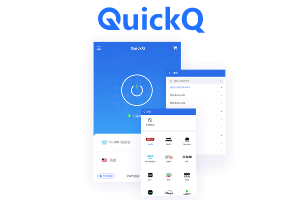
QuickQ 能解锁哪些流媒体以及限制是什么
QuickQ 可以尝试访问因地域限制而屏蔽的流媒体内容,但不是对所有服务或所有节点都有效。常见的限制来源包括流媒体平台对 IP 的封锁、单一服务对 VPN 的主动检测、以及节点本身被列入黑名单。
- 适用情况:目标服务允许通过普通 VPN IP 访问且所选节点尚未被封禁。
- 不适用情况:流媒体对 VPN 有高强度检测或你的网络在运营商层面做了深度封包检测。
如何用 QuickQ 尝试解锁流媒体(按设备分类的具体操作)
下面按常见设备给出具体操作步骤、操作位置、成功表现和失败后的下一步处理建议,方便逐步排查。
Windows / macOS(桌面)
操作前准备:确保已下载安装 QuickQ 客户端并登录你的账户,首次需要允许系统网络权限。
- 打开 QuickQ 客户端,选择一个目标国家/地区的服务器节点(例如想看某国独播内容就选对应国家)。
- 连接后在浏览器中进入流媒体网站,建议使用无痕/隐私模式并清除浏览器缓存以避免旧会话信息影响地区判断。
- 成功表现:可以直接播放目标地区的内容或在片库中看到相应的节目列表;错误表现:页面提示“代理/解锁失败”或仍显示本地片库。
- 失败后的下一步:尝试更换 QuickQ 客户端中的其它同地区节点;若全部节点均失败,可检查是否存在 DNS 泄露或启用 IPv6(见下文解决方法)。
Android / iOS(手机与平板)
移动设备上要注意应用与系统的权限、应用内缓存以及运营商网络限制。
- 在设备应用商店或从 QuickQ 下载页面下载安装 QuickQ 客户端(QuickQ客户端下载)。
- 打开 QuickQ,选择对应国家节点并连接,允许 VPN 配置弹窗(iOS 会要求系统确认 VPN 配置)。
- 在流媒体官方 APP 中登录并尝试播放,或在移动浏览器的隐私/无痕窗口中访问。
- 成功表现:能直接播放目标地区的内容;失败表现:APP 提示无法播放或内容与本地相同。
- 失败后的下一步:清除流媒体 APP 的缓存或数据(操作会退出登录并可能丢失离线内容),再重连 QuickQ 并重新登录。
智能电视 / 电视盒子
TV 平台通常更依赖路由器或盒子系统的网络配置,直接在客厅设备上设置 VPN 更可靠。
- 若 QuickQ 支持电视端客户端,直接在设备上安装并连接目标节点;若不支持,可在家用路由器上配置 VPN(路由器需支持 VPN 客户端功能)。
- 连接后重启流媒体 APP 或智能电视,进入播放测试。
- 成功表现:片库、剧集可播放目标国家内容;失败表现:APP 显示地域限制或错误。
- 失败后的下一步:在路由器端确认所有设备流量已走 VPN,或使用支持 Smart DNS 的设备作为替代(注意 Smart DNS 与 VPN 的区别)。
常见导致解锁失败的原因与针对性解决办法
针对常见问题给出具体定位方法和较小影响的修复步骤,先从简单不破坏数据的调整开始。
节点被封或被列入黑名单
表现为不同节点均无法访问目标内容或一开始能访问后很快被阻断。解决方法:
- 在 QuickQ 客户端内尝试更换同一国家的不同节点;观察是否仅个别节点不可用。
- 若多个节点都不可用,说明该国家的 VPN IP 当前被目标流媒体服务识别并屏蔽,需要等待节点更新或联系 QuickQ 支持询问节点类型与建议。
DNS 泄露或本地解析导致仍显示本地地区
如果系统或路由器仍使用本地 DNS,流量区域可能不一致。定位与处理:
- 桌面:在连接 QuickQ 后访问“whatismyipaddress”类网站检查显示的 IP 与地理位置是否变更。
- 若发现 IP 已改变但流媒体仍显示本地内容,尝试在系统或路由器中手动设置 DNS 为公共 DNS(如操作建议)或在 QuickQ 客户端中开启“强制使用 VPN DNS”(若有此选项)。
- 若无法修改 DNS,请在路由器上统一配置以避免单设备泄露。
IPv6 导致的路由不一致
一些环境存在 IPv6 与 IPv4 并存的情况,流媒体可能通过 IPv6 路径检测到实际位置。
- 检查设备是否启用了 IPv6(Windows 网络设置、路由器设定或移动网络设置)。
- 临时关闭设备或路由器的 IPv6,或在 QuickQ 客户端设置中查找是否有“优先 IPv4”或类似选项,观察是否恢复访问。
账户与订阅限制
部分流媒体账号本身绑定了地区或仅对本地支付方式激活的内容。
- 如果账号绑定地区限制,VPN 解锁仍可能受限,需要使用目标地区有效的账户或订阅方式。
- 切换地区或尝试不同账户前,评估对原账号登录状态和异地登录带来的影响。
测试、验证与长期方案建议
短期测试后若频繁需要跨区观看,建议采取更稳定的方案并注意合规与订阅管理。
- 测试流程:选择目标节点 → 连接 QuickQ → 清理流媒体 APP/浏览器缓存 → 登录播放 → 记录成功/失败信息。
- 长期方案建议:保留多国节点以便切换;若家中多台设备需要长期跨区访问,可考虑在路由器端统一部署 VPN。
- 合规与订阅:确认所观看内容是否符合当地法律与流媒体服务条款,避免账户被封导致更大损失。
常见问题
QuickQ 连接后流媒体仍显示本地内容,怎么办?
通常是因为 DNS 泄露或设备未全部走 VPN,先在 QuickQ 中切换节点并使用浏览器无痕窗口重试;若仍然无效,检查设备或路由器的 DNS 设置并尝试临时关闭 IPv6,必要时在路由器端强制所有流量走 QuickQ。
我应该选择哪个国家的节点才能解锁某个服务?
直接选择目标服务在该国家提供内容的节点最有可能解锁,例如想看某国独播节目就选该国节点;但不同平台对节点的封锁状况会变化,可逐个测试同国的不同节点以寻找可用选项。
使用 QuickQ 解锁流媒体是否会影响画质或稳定性?
可能会产生影响,连接到远端节点会增加网络延迟并受节点带宽限制,表现为更高的缓冲或画质自动降低。遇到此类问题可尝试选择更接近的节点或在 QuickQ 客户端查看延迟/带宽指标以决定更换。
相关文章
QuickQ 多少钱?
QuickQ 的收费按你所选的套餐与购买平台决定,通常以月/年订阅或一次性付费形式出现,具体价格会因国家/地区、应用商店和促销而不同,可在客户端或对应应用商店查看。如何在不同设备上查看QuickQ当前价格查看价格的准确做法取决于你使用的平台:在应用内、App Stor
阅读更多 →
QuickQ 怎么退出登录?
在 QuickQ客户端 内打开“设置”或个人中心,选择“退出登录”即可登出。适用于 Android、iOS 与桌面版 QuickQ VPN;不同版本界面位置会有差异,若一时找不到退出入口请按下文针对设备的具体步骤操作,并注意退出仅结束当前会话,不会自动取消订阅或删除账号。在 Android 设
阅读更多 →
QuickQ 支持哪些设备?
QuickQ 支持主流的移动与桌面设备:通常包括 iOS、Android、Windows 与 macOS;部分 Linux 发行版、路由器或智能电视在具备相应固件或专用客户端时也可接入,但兼容性受系统版本与厂商限制影响。要确认你设备的具体支
阅读更多 →