QuickQ 支持哪些设备?
QuickQ 支持主流的移动与桌面设备:通常包括 iOS、Android、Windows 与 macOS;部分 Linux 发行版、路由器或智能电视在具备相应固件或专用客户端时也可接入,但兼容性受系统版本与厂商限制影响。要确认你设备的具体支
QuickQ 支持主流的移动与桌面设备:通常包括 iOS、Android、Windows 与 macOS;部分 Linux 发行版、路由器或智能电视在具备相应固件或专用客户端时也可接入,但兼容性受系统版本与厂商限制影响。要确认你设备的具体支持情况与适配包,请访问 QuickQ 下载安装页面查看最新说明:QuickQ 下载安装页面。
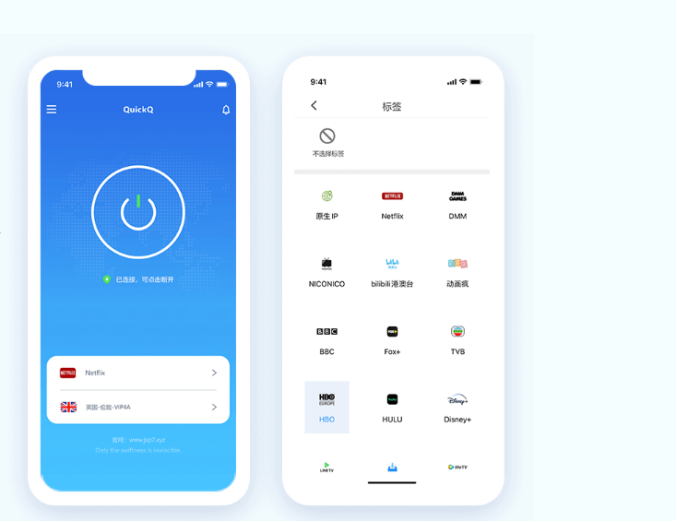
移动设备支持情况与安装要点
移动端是最常见的使用场景,QuickQ 在 iOS 与 Android 上通常提供图形化客户端,安装流程与权限申请各有差异,需按系统提示授权 VPN 配置。
iOS 设备(iPhone / iPad)
适用设备:运行 iOS 的 iPhone 和 iPad(兼容性受 iOS 版本影响)。安装时通过 App Store 或安装包进行,首次连接通常要求你允许“添加 VPN 配置”。成功表现为屏幕顶部出现“VPN”字样或客户端显示已连接状态。
操作要点:
- 在 App Store 搜索 QuickQ 或通过安装页面获取应用;安装后打开应用按提示添加 VPN 配置并授权。
- 允许弹出的系统权限(添加配置/连接请求),若看不到授权请求,请在“设置 → 通用 → VPN 与设备管理”检查配置状态。
- 连接成功时可在状态栏或控制中心看到“VPN”图标;若无法连接,先确认 iOS 版本是否满足客户端要求,然后按提示查看授权是否被拒绝。
Android 设备
适用设备:绝大多数 Android 手机与平板,但不同厂商、Android 版本对后台限制和电池优化有影响。QuickQ 在 Android 上通常通过 Play 商店或官网下载 APK 安装。
操作要点:
- 通过官方渠道下载安装包并授予必要权限(如创建 VPN 连接)。首次连接会弹出系统对话请求确认,确认后客户端可以建立 VPN 会话。
- 连接成功通常会在状态栏显示 VPN 或钥匙类图标,并在通知栏出现持久通知。
- 若连接被系统限制(如厂商的后台省电策略),可在应用信息中允许后台运行或在电池优化设置中排除该应用。
桌面系统支持与安装提示
桌面端包含 Windows、macOS 和部分 Linux 发行版,不同系统的安装包类型与权限请求不同,注意按系统提示授予网络扩展或驱动安装权限。
Windows
适用设备:运行 Windows 的台式机与笔记本(兼容性受 Windows 版本与体系结构影响)。Windows 客户端通常以可执行安装包形式提供,安装时可能请求管理员权限以安装网络驱动。
安装与确认步骤:
- 下载适配你系统的安装包(注意 32/64 位差异),右键以管理员身份运行安装程序并按提示完成。
- 允许任何网络驱动或 TAP 设备安装请求;安装完毕后任务栏通常出现程序图标,客户端显示“已连接”或类似状态即为成功。
- 安装失败或无法连接时,查看系统安全软件或企业策略是否阻止驱动安装,按提示允许或咨询设备管理员。
macOS
适用设备:MacBook、iMac 等运行 macOS 的设备。macOS 可能要求在“安全性与隐私”中允许网络扩展或系统扩展。
安装与确认步骤:
- 下载 DMG 或 PKG 安装包,双击安装并在首次请求时允许系统弹出的网络扩展或配置文件安装。
- 在“系统设置/系统偏好设置 → 网络”或应用内可查看已添加的 VPN 配置;连接成功时菜单栏或应用内会显示连接状态。
- 如果安装被阻止,请在“安全性与隐私”中查找“允许”按钮并授权对应的扩展;若无此项,检查 macOS 版本是否符合客户端要求。
Linux
适用设备:部分 Linux 发行版可能提供官方或社区维护的客户端,支持情况取决于发行版、内核与包管理体系。
安装提示:
- 先确认你的发行版与架构(如 Debian/Ubuntu、Fedora 等),查找是否有对应的安装包或命令行客户端。
- 安装通常需要 root 权限,完成后通过服务或命令行启动并检查连接状态;成功后可通过 ip route、ifconfig/ss 命令或客户端日志确认流量是否走 VPN。
- 若使用图形界面管理器(NetworkManager),可能需要额外的插件或配置步骤,具体以安装说明为准。
路由器、智能电视与其他联网设备的接入方式与风险
一些路由器与智能电视可以通过固件或系统自带的 VPN 客户端接入 VPN,但这类方式的兼容性和配置步骤高度依赖设备型号与固件版本,需要谨慎操作并备份配置。
路由器
路由器支持情况差异大:若路由器固件(如厂商原生或第三方固件)内置 VPN 客户端,可能可配置全局 VPN;否则需要刷入支持的固件或使用旁路由方案。
配置建议与风险说明:
- 在修改路由器设置前务必备份当前配置;若路由器支持导入配置文件或手动填写服务器信息,可在管理界面完成设置并测试单个终端。
- 修改路由器固件或刷机存在设备砖化和保修风险,操作前确认教程来源并评估风险。
- 路由端启用 VPN 会影响整个局域网流量,出现连接问题时可先在一台设备上测试客户端模式以降低影响范围。
智能电视与游戏主机
多数智能电视与游戏主机不能直接安装桌面或手机客户端,常见解决方法是通过支持 VPN 的路由器或在设备上设置代理(若设备支持)来实现网络流量走 VPN。
注意事项:
- 在设备上直接配置代理或 DNS 时请确认服务商提供的配置格式和使用限制。
- 若需在电视上安装第三方应用实现 VPN 功能,请核实应用来源与兼容性,避免安装未受信任的软件包。
适配性检测与下载建议
在安装前先确认设备系统版本、架构与可能的权限限制,按照官方或提供页面的下载说明选择正确的安装包和版本。
- 核实系统版本与位数(例如 Windows 32/64 位、macOS 版本号、Android/iOS 的系统版本)。
- 下载与设备相匹配的安装包或在应用商店检索官方客户端;首次出现的下载说明页面会列出受支持的系统与最低要求。
- 在安装过程中注意系统弹出的权限请求(如安装网络驱动、系统扩展或添加 VPN 配置),按需授权并记录修改内容以便回退。
常见问题
我的设备在官方列表中没有明确列出,是否还能使用 QuickQ?
通常可以,但取决于设备是否支持标准的 VPN 协议或允许安装第三方客户端。若设备不在明确支持列表内,优先考虑通过支持 VPN 的路由器或在同网络中的一台受支持设备上共享网络来使用,避免直接刷固件或安装不明应用。
如何确认我的 Windows 或 macOS 已成功连接 QuickQ?
连接成功的常见表现是客户端界面显示“已连接”或类似状态,同时系统会出现对应的网络图标(系统托盘或菜单栏)。在桌面端可通过访问受限的站点或使用 IP 测试服务检查出口 IP 是否变化来进一步确认。
路由器配置 VPN 会导致哪些风险或影响?
路由器端启用 VPN 会使整个网络流量走代理,可能导致局域网内某些服务延迟增加或访问受限;另外,刷机或更改固件存在设备损坏与保修问题,操作前请备份配置并评估风险,必要时先在单台设备上测试。
相关文章
QuickQ 会不会被监控?
QuickQ不会被自动“监控”,但是否存在连接信息采集或对外披露取决于VPN服务商的日志政策、客户端权限与服务器所在法律环境。该结论适用于评估QuickQ下载、安装与使用风险的普通用户;若你想确认是否有监控,需先查看客户端的权限与隐私政
阅读更多 →
QuickQ 电脑版怎么下载?
从QuickQ官网下载安装程序并按提示运行,即可在Windows或macOS上完成QuickQ电脑版的安装并进行登录连接。该方法适用于需要在台式机或笔记本使用QuickQ VPN的用户,安装前请确认系统兼容性、具备管理员权限并允许网络访问;若系统或安全软件拦截安装程序,请按下
阅读更多 →
QuickQ 多少钱?
QuickQ 的收费按你所选的套餐与购买平台决定,通常以月/年订阅或一次性付费形式出现,具体价格会因国家/地区、应用商店和促销而不同,可在客户端或对应应用商店查看。如何在不同设备上查看QuickQ当前价格查看价格的准确做法取决于你使用的平台:在应用内、App Stor
阅读更多 →