QuickQ 换设备要重新登录吗?
QuickQ客户端在更换设备后通常需要在新设备上重新登录。是否必须重新登录、能否同时在多台设备维持连接、以及旧设备的会话是否会被强制下线,取决于您的账号订阅与QuickQ的会话策略;如果通过系统备份恢复了应用数据,可能会保留登录状态,但这取决于备份内容和服务端会话有效期。建议在换机前确认账号信息并
QuickQ客户端在更换设备后通常需要在新设备上重新登录。是否必须重新登录、能否同时在多台设备维持连接、以及旧设备的会话是否会被强制下线,取决于您的账号订阅与QuickQ的会话策略;如果通过系统备份恢复了应用数据,可能会保留登录状态,但这取决于备份内容和服务端会话有效期。建议在换机前确认账号信息并备好登录凭证,以便在手机、平板或电脑上快速完成登录。

更换设备后为何通常要重新登录
客户端登录状态通常由本地保存的会话凭证(如访问令牌)和服务端的会话记录共同决定。绝大多数VPN客户端为保护账号和会话安全,会在新设备上要求重新验证身份。
- 本地会话:会话凭证通常存放在应用数据中,卸载或清除应用数据会删除该凭证;直接在新设备安装应用一般无法自动继承旧设备的本地凭证,除非通过系统备份恢复。
- 服务端策略:服务端可能会限制同一账号同时连接的设备数量或强制在检测到异常登录时要求再次验证,这些限制由您的订阅或QuickQ的安全策略决定。
在不同设备上登录QuickQ的具体操作(常见平台)
下面给出在手机和平板(Android、iOS)与电脑(Windows、macOS)上常见的登录流程与成功/失败表现,按需选择对应平台的步骤。
Android 平台
适用:安卓手机与安卓平板。操作步骤通常为:
- 打开已安装的QuickQ客户端;
- 在主界面或侧边菜单找到“登录/帐号”入口,输入您注册时使用的邮箱或账号及密码;
- 点击“登录”或确认,等待客户端与服务器完成验证;
成功表现:登录后能看到账户信息、订阅状态或连接按钮,点击连接能够建立VPN隧道并显示已连接状态。若失败,会出现提示错误(如账号或密码错误、被限制同时设备数等),根据提示逐项处理。
iOS(iPhone / iPad)
适用:iPhone、iPad。操作步骤与Android类似,但在少部分情况下,如果您通过iCloud备份并恢复了应用数据,登录状态可能被恢复。
- 打开QuickQ应用;
- 选择登录入口,输入账号与密码;
- 确认登录并按提示允许必要权限(如VPN配置请求);
成功表现:出现连接按钮并提示VPN已添加或已连接;若系统弹出VPN配置请求,请选择允许才能完成连接。
Windows / macOS 桌面端
适用:台式机与笔记本电脑。桌面端登录步骤通常在首次启动或未登录状态下出现登录窗口:
- 启动QuickQ桌面客户端;
- 在登录界面输入账号和密码,可能需要点击“记住我”以保留本地会话(如果客户端提供该选项);
- 登录成功后选择服务器并点击“连接”。
成功表现:客户端状态显示已连接或显示当前出口IP;失败时会有错误代码或提示,按提示检查账号、网络或订阅状态。
如果换机后无法登录或被系统限制,如何处理
遇到无法登录、提示账号被限制或旧设备被强制下线的情况,按步骤排查并按需操作。
逐项排查与处理步骤
- 核对账号与密码:确保输入的账号(邮箱/手机号/用户名)和密码准确无误,注意中英文输入法、大小写和空格;
- 尝试找回密码:如果忘记密码,请在登录界面查找重置密码或找回链接,通过注册邮箱按提示重设;若登录界面没有明显选项,请查看您注册时收到的确认邮件或在QuickQ的帮助页面寻找相关说明;
- 查看订阅与设备限制:检查您的订阅是否包含多设备同时连接权限,若订阅限制设备数,可能需要退出旧设备或升级订阅;
- 在旧设备登出:若能访问旧设备,打开应用的账号或设置页面选择“退出登录”或相应操作,确保服务端回收旧会话;
- 无法访问旧设备:若旧设备已丢失或无法操作,建议更改账号密码并在登录后检查是否仍受限;更改密码能使旧设备的会话失效(取决于服务端策略)。
在上述操作后仍无法解决,应在确认账号信息无误的前提下联系QuickQ的客户支持或在您获取的官方帮助渠道查询账号与会话策略(不同账号与版型可能存在差异)。
更换设备前的准备与注意事项
为避免切换设备时丢失设置或无法快速恢复,做以下准备可以减少麻烦。
- 备份登录凭证:记录账号(邮箱/用户名)和密码;若使用密码管理器请确保能在新设备上访问;
- 保存本地配置或偏好:若在客户端中有自定义的连接配置或书签,在卸载或换机前截图或手工记录这些信息,因为本地配置通常不会自动同步;
- 了解订阅限制:换机前查看您的订阅说明是否限制同时设备数,必要时先在旧设备退出登录以释放名额;
- 注意数据影响:卸载或清除应用数据会删除本地会话与设置,清除前请确认重要信息已备份;
- 安全考虑:在丢失设备或换机时,优先修改账号密码并检查已授权设备列表(如果服务端提供该功能)。
常见问题
更换设备会丢失QuickQ的订阅吗?
不会自动丢失订阅,订阅信息通常绑定在账号或支付记录上而非单台设备;但具体访问权限取决于订阅规则和服务端的设备限制,换设备后需要用原账号登录以恢复订阅权益。若无法访问订阅,请核对登录的账号是否与购买时一致。
如果忘记登录密码,如何在新设备上恢复访问?
优先在新设备的登录界面寻找重置或找回密码选项,通过注册邮箱按提示重设密码;若客户端未提供明确入口,可查看注册时的确认邮件或服务帮助页获取重置方法,必要时通过官方帮助渠道寻求支持。
可以同时在多台设备登录并连接QuickQ吗?
是否允许多设备同时连接取决于您的订阅或QuickQ的并发连接策略,不同账户类型可能有不同限制。若遇到同时登录被强制下线的情况,请检查订阅详情或在能访问旧设备时先行退出以释放连接名额。
相关文章
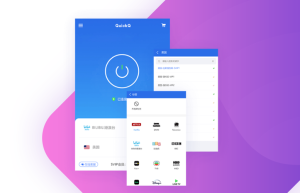
QuickQ 安卓版怎么下载?
最快的方法是通过Google Play或从可信来源下载安装QuickQ安卓APK,并按应用内提示授权VPN连接权限。该方法适用于能访问应用商店或愿意手动安装APK的Android设备;若设备受企业策略或不支持
阅读更多 →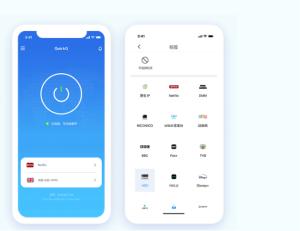
QuickQ 支持哪些设备?
QuickQ 支持主流的移动与桌面设备:通常包括 iOS、Android、Windows 与 macOS;部分 Linux 发行版、路由器或智能电视在具备相应固件或专用客户端时也可接入,但兼容性受系统版本与厂商限制影响。要确认你设备的具体支
阅读更多 →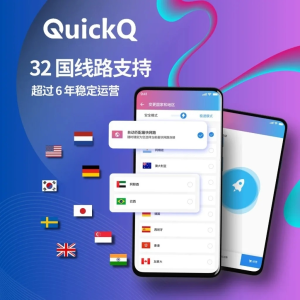
QuickQ 一直转圈怎么办?
遇到QuickQ客户端一直转圈,先检查网络与应用权限;若无效,按设备逐步清理缓存、重置系统中的VPN配置或卸载重装。适用于启动或连接时卡在加载圈,部分操作会删除本地设置,请先备份重要配置。若仍无效,按设备查看时间与网络环境并保留截图作为后续排查辅助信息。先判断转圈发生的具
阅读更多 →